Tak lama setelah format PDF populer, kita perlu menggunakan aplikasi berbayar untuk mengonversi JPG, PNG, BMP, atau format lain ke PDF. Pada saat itu, masih sulit untuk mencari aplikasi gratis untuk mengkonversi file foto / dokumen ke PDF. Untungnya, sekarang ada banyak layanan online yang dapat kita gunakan untuk mengonversi file JPEG dan PNG gratis ke PDF. Kerugian dari konversi PDF online adalah bahwa kita memerlukan koneksi cepat untuk dengan cepat mengkonversi gambar besar ke PDF.
Seperti yang mungkin sudah Anda ketahui, Windows 10 dapat menampilkan file PDF tanpa harus menginstal aplikasi tambahan. Kita sekarang dapat menggunakan browser Microsoft Edge untuk melihat file PDF di Windows 10. Selain itu, Microsoft juga menyediakan fitur yang dapat kita gunakan untuk mengonversi berbagai jenis file seperti foto, dokumen, dan file teks ke PDF .
AplikasiPC sebelumnya telah menjelaskan bagaimana mengkonversi dokumen ke PDF tanpa harus menginstal perangkat lunak tambahan. Sekarang saatnya untuk mengubah gambar ke PDF, yang akan kita bahas. Untuk mengonversi file JPG / PNG ke PDF, kita tidak perlu menginstal aplikasi lain karena Windows 10 menyediakannya sebagai printer virtual. Begini caranya ...
Mengubah gambar ke PDF di bawah Windows 10
Ikuti langkah-langkah sederhana di bawah ini untuk mengonversi JPG, PNG, dan format gambar lainnya ke PDF.
Langkah 1: Buka File Explorer. Cari file dokumen maupun gambar yang hendak Anda ubah formatnya menjadi PDF.
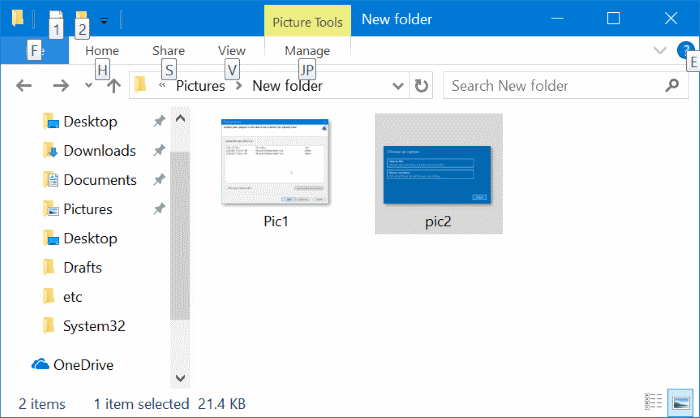
File Explorer Buka Gambar
Langkah 2: Klik ganda pada file tersebut dan buka menggunakan editor favorit Anda. Disini, saya mencontohkan membuka gambar menggunakan Photos dan Windows Photo Viewer.
Langkah 3: Setelah gambar berhasil dibuka, tekan tombol Ctrl + P secara bersamaan untuk membuka jendela print. Jika Anda membuka gambar menggunakan Windows Photo Viewer, maka Windows akan menampilkan jendela print sederhana.
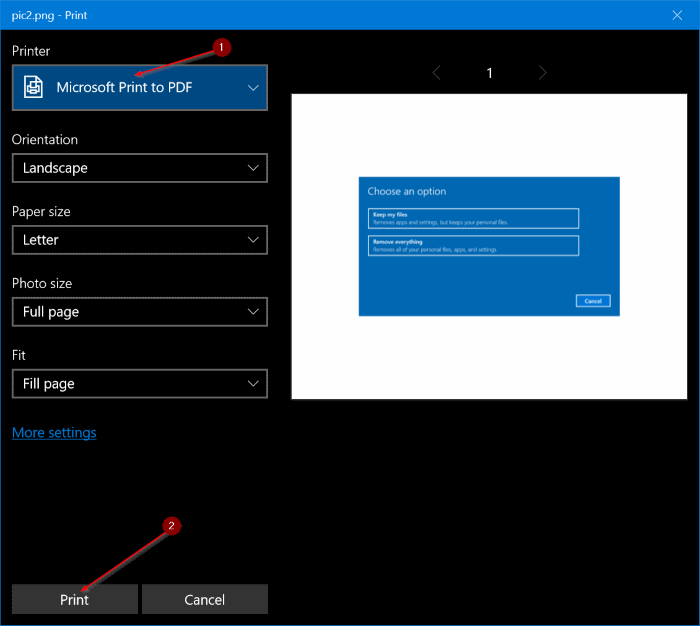
Print Photos
Langkah 4: Pada bagian Printer, pilih Microsoft Print to PDF sebagai media cetak.
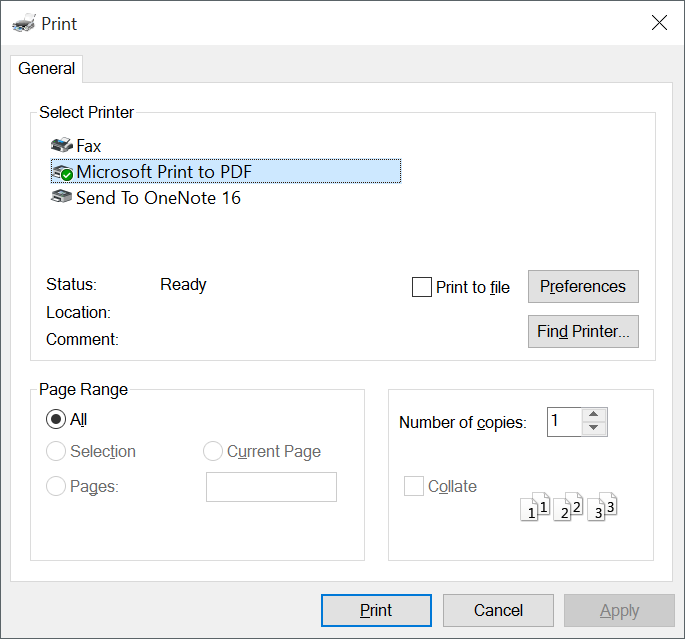
Microsoft Print to PDF
Catatan: Jika Anda tidak melihat printer virtual Microsoft Print to PDF, kemungkinan besar fitur tersebut masih dalam keadaan nonaktif. Untuk mengaktifkannya, buka Control Panel => Programs and Features => Turn Windows features on or off.
Langkah 5: Terakhir, klik tombol Print. Alih-alih mencetak, Microsoft akan menampilkan jendela Save Print Output As.
Langkah 6: Berikan nama file yang Anda kehendaki pada kolom File name dan klik tombol Save.
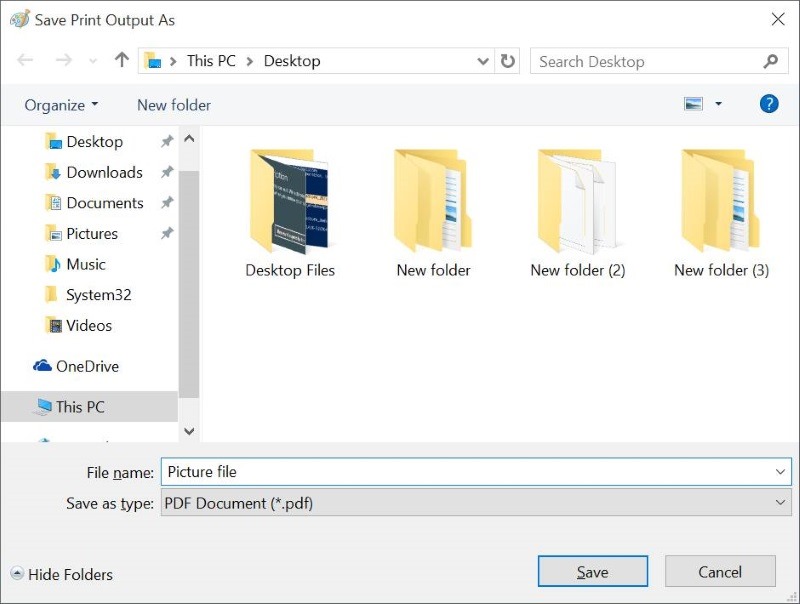
Simpan Hasil Konversi PDF
Terakhir, coba buka file PDF yang baru saja Anda konversi menggunakan PDF viewer favorit Anda. Mudah bukan?\
source : https://www.aplikasipc.com/cara-mengubah-gambar-jpg-png-menjadi-pdf-di-windows-10/
Komentar
Posting Komentar